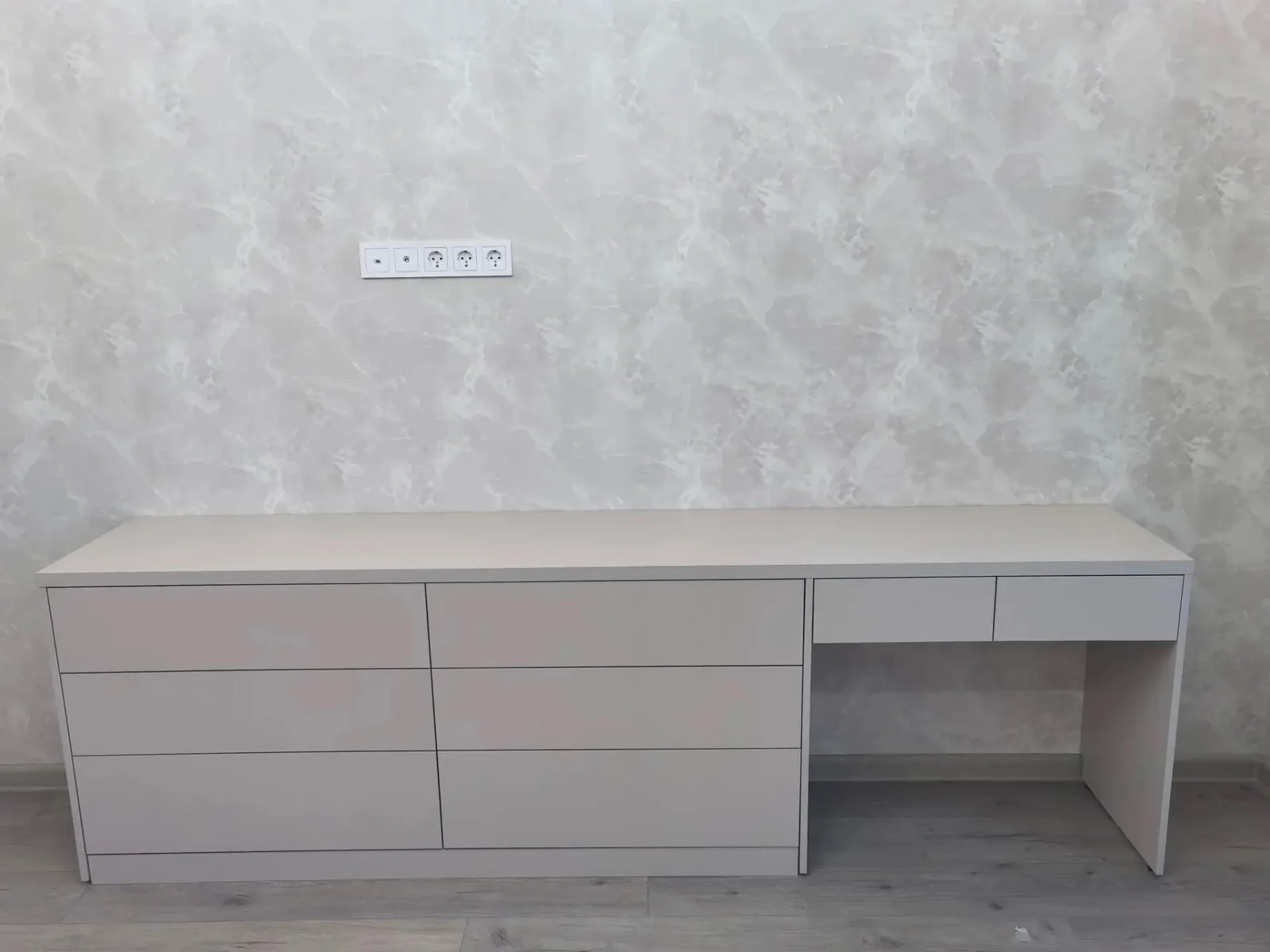
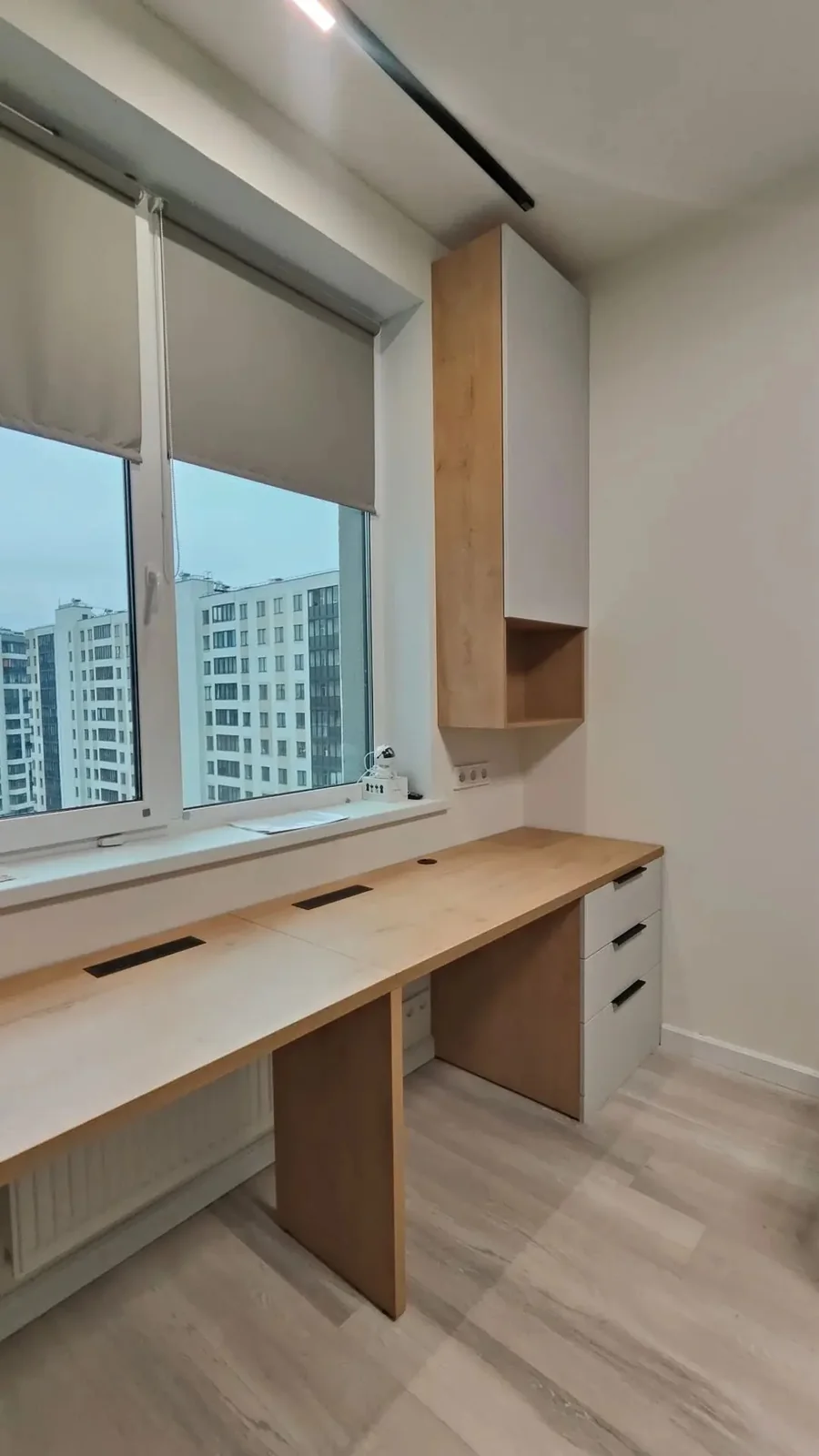
Рабочее место настраивают как систему: положение сиденья связано с высотой стола, а экран — с клавиатурой, мышью и доступной глубиной столешницы. Начните с опоры ног, затем согласуйте руки и стол, после этого разместите экран и проверьте, можно ли свободно двигаться.
Коротко
- Отдельно измерьте столешницу, нишу, посадку и пространство для стула; эти величины нельзя подменять одной глубиной стола.
- Настройте сиденье и опору стоп, затем положение рук и стола, после этого проверьте экран и ввод.
- Сначала расположите основной экран перед собой, затем настройте клавиатуру и мышь так, чтобы не тянуться к ним.
Перейти к итогам и списку проверок
Что измерить для настройки рабочего места
Для начала измерьте высоту рабочей поверхности от пола, высоту сиденья и свободное пространство под столом. Отдельно запишите ширину и глубину столешницы, доступные размеры ниши и расстояние, нужное для отодвигания стула: это разные замеры.
Глубина столешницы — размер самого изделия от переднего края до заднего. Доступная глубина ниши зависит также от стены, подоконника, батареи и проводов; расстояние от глаз до экрана измеряют в рабочем положении отдельно.
Составьте список оборудования и его оснований: монитор или ноутбук, клавиатура, мышь, документы и часто используемые предметы. Если рисуете план комнаты в масштабе, отметьте дверь, окна и мебель, которая может мешать проходу.
Как измерить высоту рабочей поверхности
Высоту столешницы измеряют от пола до рабочей поверхности. Для настройки запишите также высоту сиденья и положение локтя в естественной посадке: так можно оценить взаимное положение человека и стола, а не полагаться на одну каталожную цифру.
Записывайте фактические размеры именно своей мебели и перепроверяйте их после установки на пол. Числовое значение само по себе не подтверждает, что сочетание стола и кресла подходит пользователю.
Глубина стола и пространство для ног
Измерьте глубину столешницы от переднего края до заднего, а свободное место для ног — отдельно, под царгой и между опорами. Уточните, куда попадают колени и стопы при обычной посадке и можно ли менять положение ног.
Расстояние до экрана не равно глубине стола: оно зависит от положения пользователя и конкретного экрана. Настройте экран на месте так, чтобы его можно было читать без постоянного наклона к нему или поворота головы.
Ширина рабочей поверхности
Вместо расчёта площади по числу мониторов измерьте основания экранов, клавиатуру, мышь и документы и нанесите их на схему столешницы. Проверьте, остаётся ли свободная зона для рук и можно ли разместить часто используемые предметы без помех.
Если оборудование или задачи меняются, оставьте на плане место для возможной перестановки. Условный размер стола не заменяет раскладку ваших устройств.
Угловой стол: как измерить крылья
Измерьте каждое крыло вдоль соответствующей стены от угла, а глубину каждого крыла — поперёк него. Эти размеры не следует путать: длина вдоль стены не является глубиной.
Нанесите на план монитор, клавиатуру и положение сидящего. Проверьте, не попадают ли опора или тумба в пространство для ног и можно ли пользоваться рабочими участками, не разворачивая корпус постоянно.
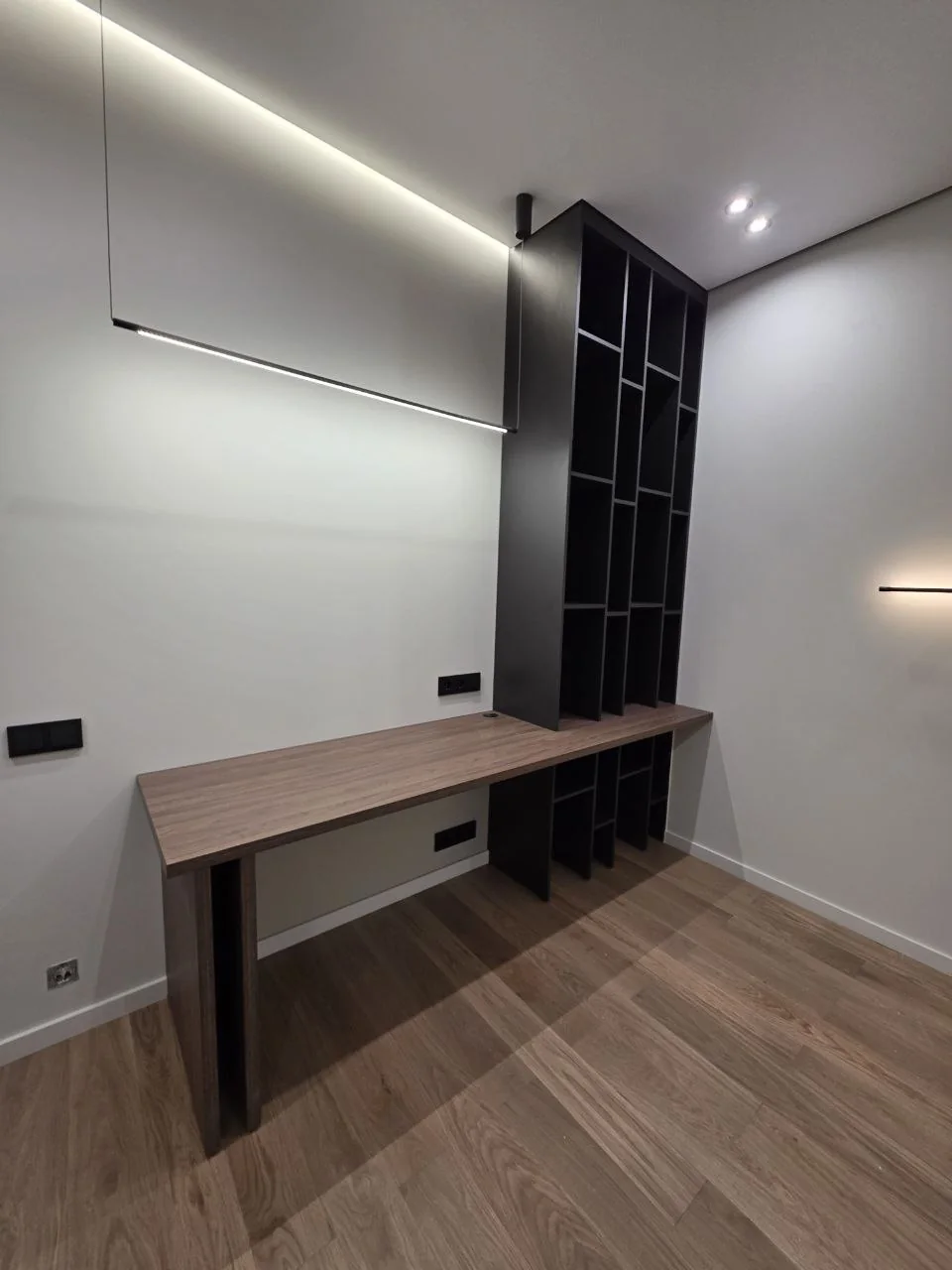
Как согласовать кресло, стол и опору ног
Настраивайте рабочее место по очереди. Сначала расположите сиденье так, чтобы стопы имели опору и положение тела было устойчивым. Затем проверьте высоту стола относительно рук. После этого расположите экран и устройства ввода и ещё раз проверьте, не изменилось ли положение плеч, ног и кистей.
Если для доступа к столу приходится поднять сиденье, убедитесь, что стопы по-прежнему имеют опору. Если стол нельзя опустить, подставка для ног может помочь восполнить её; это не отменяет проверки коленей, рук и свободного места под столом.
Не стремитесь зафиксировать единственную «идеальную» позу на весь день. Удобство зависит от пользователя и задачи; возможность слегка менять положение и свободно двигаться — часть практической настройки.
Настройте спинку так, чтобы она поддерживала поясницу, а до клавиатуры можно было дотянуться, сохраняя опору спины. При изменении высоты сиденья повторно проверьте положение этой опоры.
Смахните таблицу влево, чтобы увидеть все столбцы →
| Шаг | Что настроить | Что проверить затем |
|---|---|---|
| 1 | Сиденье и опору стоп | Стопы имеют опору; ноги не упираются в предметы |
| 2 | Высоту стола относительно сидящего | Предплечья удобно лежат на рабочей поверхности, плечи не приходится поднимать |
| 3 | Клавиатуру и мышь | Руки можно держать рядом с корпусом, не вытягиваясь к устройствам |
| 4 | Экран | Его можно читать без постоянного наклона или поворота головы |
| 5 | Всю посадку и пространство | После изменений сохранились опора ног, свободное место и удобный доступ к столу |
Как понять, что стол и кресло согласованы
Сядьте в обычное рабочее положение и положите руки на клавиатуру или стол. Если для работы приходится поднимать плечи, тянуться к столу или отодвигаться от спинки, проверьте высоту сиденья и стола и повторите настройку.
После изменения высоты кресла снова проверьте опору стоп. После изменения стола — положение рук, доступность клавиатуры и место для коленей. Настройка одного элемента влияет на остальные.
Что делать, если не хватает опоры для ног
Если при удобном положении рук стопы не имеют опоры, рассмотрите подходящую подставку для ног. Проверьте, что она не мешает менять положение ног и не перекрывает проход.
Не используйте числовой угол или один фиксированный размер как гарантию подходящей посадки: оцените, удобно ли пользователю сидеть и свободно ли пространство под столом.
Монитор, клавиатура и мышь
Сначала поставьте основной экран перед пользователем, затем разместите клавиатуру и мышь так, чтобы пользоваться ими без постоянного поворота корпуса. Проверяйте положение в своей рабочей посадке: расстояние и высота зависят от устройства, зрения и задачи.
Если при чтении приходится наклоняться к экрану, прежде чем менять положение тела, попробуйте настроить размер текста и масштаб интерфейса. Если подняли экран для чтения, отдельно проверьте положение клавиатуры и мыши: экран и устройства ввода не обязаны располагаться на одной поверхности.
Как отправную точку попробуйте расположить верхнюю строку экрана на уровне глаз или ниже, чтобы не запрокидывать голову; затем уточните положение по читаемости и своим зрительным условиям. При печати кисти должны продолжать линию предплечий без заметного перегиба вверх, вниз или в сторону. Это общие рекомендации OSHA по настройке, а не лечебные обещания или российские нормативы.
- Основной экран расположите перед собой; при нескольких экранах продумайте, какой используется чаще, и не создавайте постоянную необходимость поворачивать голову к нему.
- Для ноутбука при длительной работе проверьте, можно ли поднять экран отдельно от клавиатуры. Внешние клавиатура и мышь могут позволить разместить ввод ближе к пользователю, а экран — удобнее для чтения.
- Поставьте клавиатуру и мышь рядом, оставив достаточно места для рук. Проверьте, не приходится ли тянуться к мыши или работать с поднятыми плечами.
- Если экран читается только при наклоне к нему, сначала проверьте масштаб и размер текста, затем повторно оцените положение экрана и посадку.
- После любой перестановки снова проверьте положение рук, ног и свободное место на столе.
Условный пример настройки и лист проверки
Пример показывает способ рассуждать, а не универсальную норму. Сначала измерьте самого пользователя и мебель в его обычной посадке, затем проверьте результат вместе с техникой и свободным пространством.
Смахните таблицу влево, чтобы увидеть все столбцы →
| Что записать | Как измерить или проверить | Результат |
|---|---|---|
| Высота сиденья | От пола до поверхности сиденья в выбранной настройке | ____ |
| Положение рук | Сесть и положить руки на клавиатуру или стол; отметить, приходится ли поднимать плечи или тянуться | ____ |
| Высота столешницы | От пола до рабочей поверхности | ____ |
| Глубина столешницы | От переднего до заднего края изделия | ____ |
| Свободная глубина ниши | От края предполагаемого стола до ближайшего препятствия | ____ |
| Место для ног | Проверить под царгой и между опорами в обычной посадке | ____ |
| Зона стула | Проверить отодвигание стула и проход до стены или соседней мебели | ____ |
| Положение экрана | Проверить читаемость и возможность работать без постоянного наклона к экрану | ____ |
Условный пример: почему после подъёма сиденья нужна повторная проверка
Предположим, измеренная высота сиденья составляет 46 см, а расстояние от сиденья до локтя в удобной посадке — 25 см. Сумма равна 71 см; это только исходная оценка взаимного положения, а не предписание высоты стола.
Если для подходящего положения рук сиденье подняли на 4 см, заново проверьте опору стоп, пространство для коленей, положение подлокотников и доступность клавиатуры. Не объявляйте стол подходящим только потому, что результат расчёта совпал с выбранным числом.
Как перенести размеры на план комнаты
Начертите нишу и отметьте окно, батарею, дверной проём и соседнюю мебель. Обозначьте габарит столешницы и отдельную зону, необходимую для стула и прохода. Масштабный план помогает увидеть конфликты до перестановки мебели, но перед покупкой проверьте ключевые размеры рулеткой на месте.
Как найти причину неудобства
Если рабочее место неудобно, проверьте не только высоту стола: причиной могут быть предметы под ним, слишком близко поставленная соседняя мебель, провода или невозможность отодвинуть стул. Устраняйте конкретную помеху и после этого снова проверяйте посадку.
- Колени упираются в царгу или тумбу. Отметьте, где именно возникает контакт; перестановка тумбы или изменение места хранения может освободить пространство.
- Стул нельзя свободно отодвинуть. Проверьте зону за столом при открытых дверцах и выдвинутых ящиках соседней мебели.
- Ниша не вмещает столешницу. Снимите размеры стены и препятствий отдельно, включая батарею, подоконник и выступающие ручки.
- Провода пересекают рабочую или проходную зону. Продумайте, где они будут располагаться, с учётом фактических розеток и мебели.
- Стол кажется тесным. Повторите раскладку техники, документов и часто используемых предметов на плане столешницы; число экранов само по себе не определяет нужную ширину.
Настройка при ограничениях существующей мебели
Если стол нельзя заменить, сначала определите, что именно ограничивает настройку: фиксированная высота, небольшая глубина, расположение экрана или отсутствие места для ног. Меняйте по одному параметру и после каждого изменения проверяйте всю посадку.
Для ноутбука в тесной нише проверьте, можно ли отделить положение экрана от положения клавиатуры и мыши. Не поднимайте экран так, чтобы ввод оказался неудобно далеко; если устройств нельзя разделить, рассматривайте компромисс как ограничение имеющегося места, а не как универсально подходящее решение.
Если одним столом пользуются два человека, каждый настраивает сиденье, положение рук и экран отдельно. После смены пользователя убедитесь, что предметы под столом и настройки оборудования не мешают его посадке.
Высокий фиксированный стол
Если стол нельзя опустить, проверьте, можно ли настроить сиденье так, чтобы руки удобно лежали на поверхности. Затем проверьте опору стоп и свободное место для ног; при отсутствии опоры оцените возможность подходящей подставки.
Если одновременно обеспечить удобное положение рук и ног не получается, дело может быть в несовместимости высоты фиксированного стола с остальной мебелью. Зафиксируйте это ограничение, а не считайте одну подстройку решением для всей зоны.
Ноутбук в небольшой нише
Проверьте, помещается ли ноутбук так, чтобы пользователь мог сидеть без постоянного наклона к экрану. Для длительной работы разделение экрана и ввода может помочь, но на плане должны поместиться сам экран, клавиатура, мышь и руки.
Измерьте нишу и свободное место для стула отдельно. Не выводите расстояние до экрана из одной лишь глубины столешницы.
Рабочее место для двух пользователей
Настройте стол и сиденье отдельно для каждого человека: проверьте опору стоп, положение рук и экран после смены пользователя. Один и тот же набор параметров не обязательно удобен обоим.
Если необходимые положения не удаётся согласовать, рассмотрите раздельные места или возможность быстро менять настройки. Убедитесь, что хранение и опоры не делят пространство для ног.
Вопросы и ответы
С чего начать настройку рабочего места?
Сначала настройте сиденье и опору стоп, затем согласуйте высоту стола с положением рук. После этого разместите экран, клавиатуру и мышь и заново проверьте посадку.
Как отличить глубину стола от расстояния до монитора?
Глубина стола — размер столешницы от переднего края до заднего. Расстояние до экрана оценивают отдельно в рабочем положении; на него влияют расположение пользователя и конкретного устройства.
Как настроить рабочее место с ноутбуком?
Проверьте, можете ли вы читать экран без постоянного наклона к нему и пользоваться клавиатурой без вытягивания рук. При длительной работе можно рассмотреть отдельное размещение экрана и устройств ввода, если их раскладка помещается на столе.
Что делать, если удобное положение рук не сочетается с опорой стоп?
Проверьте настройки сиденья и стола, затем повторно оцените пространство под столом. Подставка может дать опору стоп, если сиденье поднято, но не устраняет нехватку места для коленей или неудобное положение рук.
Как проверить, хватит ли места в нише?
Измерьте столешницу и нишу отдельно, отметьте препятствия, а также зону отодвигания стула и проход. На план нанесите основания техники, клавиатуру и мышь, чтобы проверить реальную раскладку.
Как настроить стол для двух пользователей?
Проверьте рабочее положение каждого человека отдельно: сиденье, опору ног, руки и экран. Если необходимые настройки существенно различаются, предусмотрите возможность быстро менять их или организовать два независимых места.
Итоги: что проверить для своего проекта
Размеры мебели, доступная ниша и расстояние до экрана — разные замеры. Запишите габариты стола, ниши, сиденья и зоны движения, а затем нанесите их на план.
Снять размеры рабочей зоныИзменение одного элемента требует повторной проверки остальных. Настройте место поэтапно и проверяйте посадку после каждого изменения.
Согласовать стол, кресло и опору ногПри поднятом экране положение устройств ввода нужно оценить отдельно. Проверьте читаемость экрана и положение рук в обычной рабочей посадке.
Настроить экран и устройства вводаСовпадение расчётного значения не подтверждает удобство всей рабочей зоны. Заполните лист замеров и повторите проверку после перестановки мебели.
Применить замеры на планеНеудобство может быть связано с планировкой, а не только с высотой стола. Отметьте помеху на плане и проверьте, что меняется после её устранения.
Найти причину помехиПодстройка одного элемента не всегда компенсирует ограничения существующей мебели. Сравните настройки каждого пользователя и отдельно проверьте положение ноутбука в нише.
Настроить рабочее место с ограничениями
Читайте также
- Письменный стол с регулировкой высоты: как выбрать под рост и технику
- Правильное освещение рабочего стола: лампа, тени и блики
- выбрать письменный стол
- Как выбрать компьютерное кресло для дома и работы